外观
单元七 · 流程⑧ · 交付迭代
标注与交付
交付设计稿给开发,最怕一句话:"跟你画的怎么不一样?"——因为你在设计稿里"看得见"的尺寸、间距、色值、圆角,开发在代码里看不见。标注就是把你看见的、用代码能认的精确值,一项项"说"给开发听。你不标注,开发就靠猜;你一标注,开发就照抄。
为什么做了标注才"一样"
自动布局、样式、圆角、阴影——这些信息你在设计稿里看得见,但开发在代码里看不见。你的气泡是 12px 圆角,不标他就不知道,只能猜个大概;标了 12px,他直接照抄值。这就是"交付 = 给开发一张施工图":盖房子不能只给工人一张效果图——墙多厚、门多宽、漆什么颜色不标清楚,工人全靠猜,盖出来肯定不一样。设计交付同理:把尺寸、间距、颜色、圆角标清楚,开发才能原样实现。
交付的本质:不标靠猜,标了照抄。
标注什么:七类关键值
七类该标注的值:
| 要标注的 | 具体指什么 | 微信里的例子 |
|---|---|---|
| 尺寸 | 元素的宽、高、位置 | 头像 44×44、气泡宽 240 |
| 间距 | 元素之间的空隙、内边距 | 消息行距 16、气泡内边距 12 |
| 色彩(色值) | 每个颜色精确的十六进制值 | 微信绿 #07C160 |
| 字体 | 字族、字号、字重、行距 | 正文字 17px、标题 600 |
| 圆角 | 圆角的半径 | 气泡 12px、按钮 8px |
| 阴影 | 投影的方向、模糊、颜色 | 转发卡片投影 |
| 状态 | 正常/按压/禁用/未读等不同情形 | 按钮按下变深、未读红点 |
标注不是越细越好,而是标开发代码里看不见的关键值。一整套标注覆盖七类:尺寸(元素宽高位置)、间距(元素间空隙与内边距)、色彩(精确十六进制色值)、字体(字族字号字重行距)、圆角(圆角半径)、阴影(方向模糊颜色)、状态(正常/按压/禁用/未读等不同情形)。这些多数你已在知识点 12(样式)、13(Auto Layout)设过——标注不是重新做,而是把这些值"说出来"给开发看。
标注七类:尺寸、间距、色彩、字体、圆角、阴影、状态。
交付什么:完整交付四件套
微信首页一次完整交付的四件套:
| 交付物 | 具体内容 | 微信例子 |
|---|---|---|
| ① 设计稿 | 各屏画板分类整理 | 首页 / 聊天 / 发现 / 我的各一屏 |
| ② 标注 | 每个关键元素的尺寸、间距、色值、圆角、字号 | 头像 44×44、行距 16、气泡 12px |
| ③ 规范说明 | 状态、交互、边界用文字补 | 按钮按下变深、长文字省略号 |
| ④ 组件 / Tokens | 样式、组件、Token 引用 | 开发沿用 --space-md、--color-brand |
一次完整交付不是导出一张图,而是一整套:① 设计稿(你的画板各屏);② 标注(每个关键元素的尺寸、间距、色值、圆角);③ 规范说明(文字补状态、交互、边界——图里标不出的用文字写清);④ 组件 / Tokens 引用(你建过的样式、组件、Token,开发直接沿用,而不是每个值重新抄一遍)。
完整交付 = 设计稿 + 标注 + 规范说明 + 组件/Tokens 引用。
标注规范:标什么、不标什么
标注 → Token 映射(衔接知识点 12、23):
| 设计稿里的标注 | 对应的 Token | 开发代码里的用法 |
|---|---|---|
微信绿 #07C160 | color.brand | background: var(--color-brand) |
| 消息行距 16px | space.md | gap: var(--space-md) |
| 气泡圆角 12px | radius.md | border-radius: var(--radius-md) |
| 正文字 17px | font.body | font-size: var(--font-body) |
标注不是越细越好,要标"会变的"和"关键的":① 标精确值不标约数——圆角写 12px 不写"差不多 12",绿色写 #07C160 不写"微信那种绿";② 标语义不标巧合——间距标 --space-md(16px)、字色标 --color-text,而不是写死一个偶然的数字,让开发知道"这是有体系的、跟着 Token 走";③ 不标一眼看得出来的——标的是开发代码里看不见的精确值;④ 状态和边界用文字补——图里标不出的(按压变色、文字超长省略、空状态)写进规范说明。
标注的最高级形态是引用 Token 而非写死数值——改 Token 一处,所有用它的一起变:标注从"告诉开发写死"升级成"告诉开发归到哪"。
Penpot 开发模式 + 微信消息列表交付
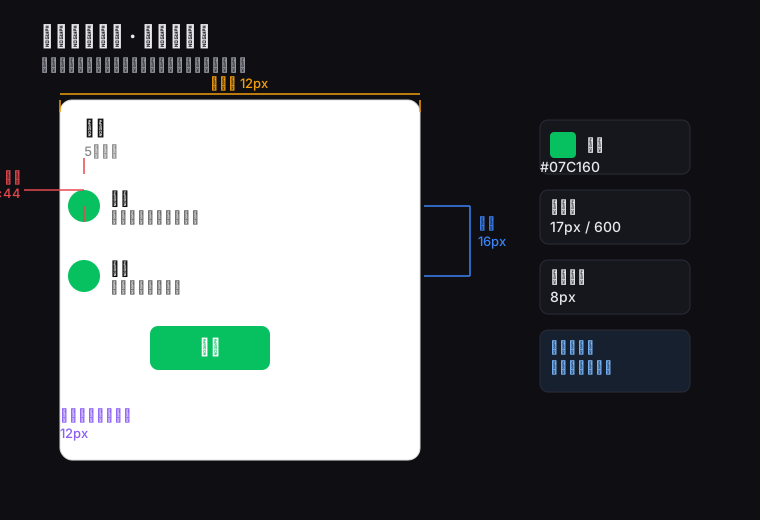
把微信首页消息列表交付给开发,标注这些并告诉开发它对应代码里的什么(不懂 CSS 也没关系,只看"设计稿标注 → CSS"的映射):
css
.msg-item { gap:16px; padding:12px 16px; border-radius:12px }  /* 行距/内边距/圆角 */
.msg-nickname { font-size:17px; font-weight:600 }  /* 正文字号/标题字重 */
.send-btn { background:#07C160 }  /* 微信绿色值 */
Penpot 专门为交付做了开发模式,不用手动一个个量:选中元素,在右侧面板切到开发模式("代码/开发"标签),即可看到精确尺寸、坐标、圆角、填充色值(如 #07C160);选中两个元素可看间距,点选文字可见字号、字重、行距。导出信息视图能把当前画板整理成一份开发可读的清单。组织交付稿时把画板分组整理——首页、聊天、发现、我的各成一屏,关键状态(正常/按压/未读)放一起,再配一段"规范说明"放画板旁,开发拿到的就是"一整套",不是"一堆散的图层"。
你标 #07C160,开发就写 #07C160——你标得准,开发就写得准。验收标准一句话:交付完问"开发能不能不猜就做出来?"能,就交对了;要靠猜,就回去补标注。
深度
原理:为什么"标 Token"比"写死数值"高级? 写死数值,每个用 #07C160 的地方都得单独改;标 Token,只改 color.brand 一处,所有引用一起变。标注因此从"告诉开发一个值"升级成"告诉开发归到哪"。这也是为什么本知识点放在流程⑧收尾、依赖前面的成果——样式系统(12)让色值有名字、Auto Layout(13)让间距有体系、组件让界面可复用。没有前面打好底,标注就会变成一堆乱码数字。
边界:标注是最后一步,不是最重一步。 它是"验收"而非"起点"——前提是前面每一步都做好了。没有体系时被迫一个个手抄数字,才需要靠标注救场;有体系时,标注只是把已有名字的属性"说出来"。
实例:微信首页完整交付自查清单(验收标准在最后一条):
□ 1. 设计稿:各屏画板(首页/聊天/发现/我的)分类整理
□ 2. 标注:每个关键元素的尺寸、间距、色值、圆角、字号(开发模式可查)
□ 3. 规范说明:状态(按压变色/未读红点)、边界(长文字省略号/空状态)写成文字
□ 4. 组件/Tokens:样式、组件、Token 引用,开发沿用以代替手抄
□ 5. 自查:开发照着标注能"原样"做出界面,不靠猜
误区
| 误解 | 正解 |
|---|---|
| 交付 = 导出一张图片给开发 | 只给图不给标注,开发靠猜,出来还是不一样;交付要带标注 + 规范 |
| 标注是开发的事,设计师不用管 | 设计师要确保交付稿可读——可读是设计师的职责 |
| 标注要标得越细越好 | 标关键的精确值(尺寸/色值/圆角/间距/字号),不标废话;状态和边界用文字补 |
| 开发照着我的图做,自然就对 | 开发看不到设计稿里的自动布局、样式、Token,你不标他就得猜 |
| 标注要一个个手动量、手动写 | Penpot 开发模式/导出信息视图自动给出尺寸/色值/圆角,不用手动量 |
练习
即时题 Q1:为什么开发照着你的设计稿做,出来的界面却"不一样"?
答案
因为交付稿没有标注。设计稿里的间距、色值、圆角、字号,开发在代码里看不见,你不标他就靠猜。即时题 Q2:一次完整的交付,应该包含哪四样东西?
答案
① 设计稿;② 标注(尺寸/间距/色值/圆角/字体);③ 规范说明(状态、边界);④ 组件/Tokens 引用。即时题 Q3:在 Penpot 里,怎么看一个元素的精确色值和圆角?
答案
选中元素,切到右侧面板的**开发模式**(代码/开发标签),即可看到尺寸、坐标、圆角、填充色值。即时题 Q4(边界题):标注是"标得越细越好"吗?为什么?
答案
不是。要标**关键的精确值**(尺寸/色值/圆角/间距/字号),不标一眼看得出的废话;状态和边界用规范说明文字补。模块题 你要把微信首页的"发送"绿按钮交付给开发。请写出:① 这个按钮你要标注哪些关键值(提示:尺寸、圆角、色值、字号);② 每个值对应代码里的什么写法;③ 除了按钮本身,你还应该在规范说明里补哪一句跟"按压"有关的话?
参考思路
① 标注:按钮宽高、圆角(如 8px)、背景色(微信绿 `#07C160`)、文字(白色 17px 600)。 ② 映射:`background: #07C160`、`border-radius: 8px`、`font-size: 17px; font-weight: 600`。 ③ 规范说明补:"**按下时颜色变深(或加一层按压态)**"——这是图里标不出的交互状态,要用文字写清楚开发才知道做。迷你案例:把微信首页"交付"给开发 在 Penpot 里,把你之前搭的微信首页做一次完整交付自查:
- 选中首屏的"消息列表",切到开发模式,记下每条消息的间距、圆角、字号。
- 选中"发送"绿按钮,记下它的色值(应是
#07C160)和圆角。 - 选中一个聊天气泡,记下它的圆角和内边距。
- 用导出信息视图,把当前画板整理成一份开发可读的清单。
- 写一段规范说明文字放在画板旁:状态(按压变色)、边界(长文字省略号、空聊天时显示"暂无消息")。
- 检查:这些值是不是都来自你 12 建的样式、13 的 Auto Layout——没有体系,这里就得一个个抄乱数字。
- 自查验收:开发照着这份交付能不能不猜就做出来? 能,交付成功。
做完你就懂了:标注不是麻烦事,是让设计"能落地"的验收动作。设计→开发的对接,靠这一张"施工图"完成。
素材
- Penpot 开发模式(Developer mode):Penpot 官方文档的「开发/导出」章节,看如何查看元素尺寸、色值、间距,以及导出信息视图。
- Figma Dev Mode:Figma 的开发模式(同样的概念,界面稍不同),可对比着看"标注交给开发"的通用做法。
- 设计交付规范:搜索 "design handoff checklist"(Assets / Optimizely 的交付清单,讲完整的交付应包含哪些)。
- 概念解析:搜索 "design tokens"(作衔接,理解标注如何升级为 Token 映射,衔接知识点 23)。
- 工具联动:本知识点是流程⑧交付收尾,依赖知识点 12 样式系统(色值/字体有名字)和 13 Auto Layout(间距有体系)。前面打好底,交付的标注才是有体系的,而不是一堆乱码数字。