外观
Auto Layout 与约束
手动拖坐标,加一个元素就全乱;Auto Layout 让容器记住规则,加多少都不乱。差别不在"排得认不认真",而在你是在记坐标,还是在记规则。
问题:手动拖坐标,加一个元素就全乱
想象你在 Penpot 里排一列微信消息。你手动拖坐标:第一条在 y=100,第二条在 y=150,第三条在 y=200……排好了。这时要做两件很常见的事,就全乱了:
- 在第一条上面加一个新消息——下面所有坐标全要重新拖一遍。
- 把某条的昵称改长一点——文字挤在一起、错位。
这种"手动拖坐标"的方式,问题就在每加一个元素,所有坐标都要手动重排。界面不是静止的,它一直在变:加数据、删数据、改文字。只要靠手,改一下就全乱。
坐标是"结果",不是"原因"——手动记坐标,加一个元素下面全要重拖。
核心:让容器自动排列
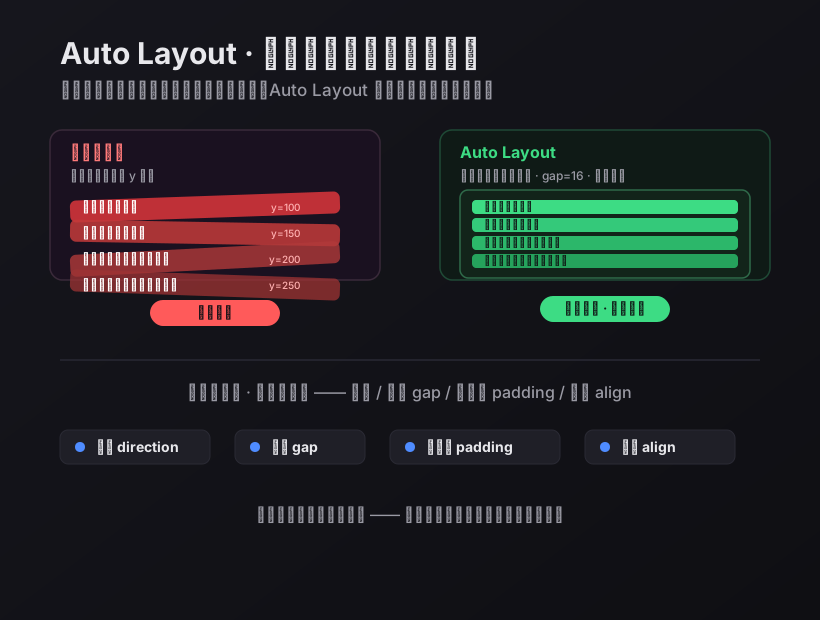
专业做法是换一个思路:让一个容器自动管里面所有子元素。在 Penpot 里它叫 Auto Layout(自动布局,底层是 flex layout)。你只要设几个属性,子元素就自动排得整整齐齐:
| 属性 | 作用 |
|---|---|
| 方向 direction | 子元素横着排还是竖着排 |
| 间距 gap | 子元素之间的距离 |
| 内边距 padding | 容器边缘留出的空隙 |
| 对齐 align | 子元素在横竖方向怎么对齐 |
之后加一个、删一个、改大小,其他元素自动跟着走,不再乱。你不再管"每个元素在哪",只管"这套规则是什么"。
Auto Layout 四个属性:方向 direction · 间距 gap · 内边距 padding · 对齐 align。
自适应:容器随内容自动伸缩
Auto Layout 的容器还能随内容自动伸缩。你往里面加一行文字,容器自动"撑开"变高;删掉一行,自动"缩回去"。不用手动调容器大小——这就是它依赖 08 间距体系和 09 对齐的地方:间距定了节奏,对齐让自动排出来的队在一条线上。
容器有两种"松散程度",决定子元素怎么占空间:
| 模式 | 含义 | 例子 |
|---|---|---|
| fix(固定) | 子元素保持自己的固定大小,容器按内容多少自动伸缩 | 聊天气泡:内容多变高、内容少变矮 |
| fill(填满) | 子元素拉伸填满容器里剩下的空间 | 消息预览文字:吃掉剩余宽度,对齐到右边缘 |
规则一句话:内容决定大小的用 fix,要占满剩余空间的用 fill。
为什么加一个元素不乱:坐标是结果,规则是原因
Auto Layout 不是"记死每个元素的坐标",而是记住一套规则(方向 / 间距 / 对齐)。元素来了,规则自动把它排进队里。坐标是"结果",规则是"原因"——你改的是原因,结果自动跟着变。
这也正是设计系统组件的基石:按钮、卡片、列表项都用 Auto Layout 做底层,因为改规则不用改每个零件。组件做成响应式、复用一致,靠的就是这套"规则驱动"而不是"坐标驱动"。
坐标是结果,规则是原因——改原因,结果自动变。
微信案例:消息列表与气泡
消息列表与气泡的参数:
| 容器 | 方向 | gap | 内边距 | 圆角 | 子元素 |
|---|---|---|---|---|---|
| 消息列表 | 纵向 | 16(--space-md) | 上下 12、左右 16 | — | 消息项(气泡) |
| 聊天气泡 | 纵向 | 8 | 上下 12、左右 16 | 12 | 一行/多行文字 |
微信首页的消息列表就是一条纵向 Auto Layout 容器——每条消息是一个子项,间隙统一 16px(--space-md),上下对齐。你删掉一条对话,下面所有对话自动上移一格,不留空洞。这就是"加一个元素不乱"的实战效果。
重建一个聊天气泡:容器方向纵向、gap=8,内边距上下 12、左右 16,圆角 12。放进一行文字,文字多时容器自动变高、自动换行;再放第二行,两行自动按 gap=8 排好。把气泡放进消息列表容器,所有气泡自动纵向排列。
消息列表 gap=16(--space-md);气泡 gap=8、内边距 12/16、圆角 12。
深度
边界:Auto Layout 是"排布工具",不是"避坑器"。 它让"间距 / 对齐"自动生效,但"该用多少间距、怎么分组"的判断,仍来自 08 间距体系和 09 对齐与亲密性。间距还是要用 8pt 的 Token(别设 13px 这种杂数),分组逻辑还是要按 09 来。引入本知识点前,先掌握 08、09。
实例:重建微信聊天气泡的完整步骤。
- 新建一个容器,开启 Auto Layout,方向纵向,gap=8。
- 设成"气泡":内边距 12(上下)+ 16(左右),圆角 12。
- 放一行文字(对方消息),文字多时容器自动变高、自动换行。
- 再放一行文字(第二句),两行自动按 gap=8 排好。
- 把气泡容器放进消息列表容器,所有气泡自动纵向排列。
做完你会发现:改一条消息的字数,气泡自动撑高,其他气泡自动让位、往下挪——完全不用手动拖。
一个手机画面里的分工:头像和名字用 fix(保持固定大小),"最新消息"那一行文字用 fill(占满剩余宽度),这样无论屏幕多宽都能对齐到右边缘。
误区
| 误解 | 正解 |
|---|---|
| 用坐标手动排最靠谱 | 坐标是结果不是原因,加个元素就全乱;Auto Layout 改规则、结果自动变 |
| Auto Layout 是给开发用的 | 不只是。设计师在 Penpot / Figma 里开 Auto Layout 建组件、做响应式是标配 |
| Auto Layout 会自动解决所有布局问题 | 它只自动执行你设的规则;间距 / 对齐 / 分组还靠 08、09 |
| 开了 Auto Layout 就不用管间距了 | 间距还要用 8pt 的 Token,别设 13 / 17 这种杂数 |
| Auto Layout 只能排横或竖排直线 | 它可以换行、嵌套(容器套容器),微信气泡就是嵌套 Auto Layout 的产物 |
练习
即时题 小明在 Penpot 里手动把 5 条微信消息分别拖到 y=100、150、200、250、300。现在他要往上加一条新消息。请说出:他接下来会遇到什么麻烦?如果用 Auto Layout(方向纵向、gap=16)来做,加这条消息时会有什么不同?
答案
手动做法:下面 5 条坐标全要重拖一遍,加完还可能对不齐。Auto Layout:只加这一条,其余 5 条自动整齐下移、间距保持 16px,不用动任何坐标。模块题 用 Auto Layout 设计一个"微信消息气泡":外层是纵向列表容器(gap=16),里面是若干气泡。请说明:① 气泡容器和列表容器各自的方向、gap、padding 应该怎么设;② 气泡里的文字该用 fix 还是 fill,为什么;③ 如果某条消息特别长,气泡和列表会分别发生什么(用 auto-sizing 解释)。
参考思路
① 都是纵向,气泡 gap=8、padding 上下 12 左右 16,列表 gap=16。② 一行昵称用 fix(固定大小),较长的消息预览文字用 fill(占满剩余宽度,对齐右边缘)。③ 消息变长时,气泡容器自动撑高(auto-sizing),列表面板随之增高、不让位也不挤压,其他气泡保持原始间距往下排。迷你案例:用 Auto Layout 重建微信消息列表。 在 Penpot 新建一个 375×812 的画板:
- 画一个容器,开启 Auto Layout,方向纵向,gap=16(
--space-md)。 - 设内边距左右 16、上下 12。
- 在里面放一个"消息项"容器(也是 Auto Layout),方向纵向,gap=8。
- 消息项里放:昵称(fix)+ 最新消息预览(fill,占满剩余宽度)。
- 复制 8 个消息项,让它们自动排进列表容器。
- 删掉其中一条——看剩下的是不是自动整齐上移,不留空洞。
- 把某条预览文字改长——看容器是否自动撑高、不挤压别条。
做完你会理解,为什么 Auto Layout 是"重建微信界面"的关键工具,也是设计系统组件的基石。
素材
- 👉 打开交互演示:Auto Layout — 手动拖坐标 vs 自动布局并排对比,加新消息点一下看谁先乱;再拖 gap / padding 滑块、切方向与对齐,实时看子元素怎么跟着变
- Penpot 官方文档:Auto Layout(Flex Layout)章节(penpot.app 帮助中心,权威操作步骤)。
- Figma Auto Layout:Figma 官方视频教程(同样的概念,界面稍不同)。
- 概念原理:搜索 "flexbox explained"(MDN Web Docs,讲透方向 / 间距 / 对齐的原理)。
- 视频演示:搜索 "Figma auto layout tutorial"(YouTube,直观演示容器自动排列)。
- 后续衔接:本知识点依赖 08 间距体系(gap / padding 用 8pt Token)和 09 对齐与亲密性(子元素对齐、分组),是重建微信界面与设计系统组件的基石。