外观
画板与平台规范
动手画之前,先回答一个更基础的问题:我们要在多大的画布上画? 不同手机屏幕大小不一、清晰度不一,顶部有刘海、底部有小白条会把内容挡住。如果不管这些,直接在一个随意尺寸的画板上开画,后面所有元素都会对不齐、被遮挡、放大发虚。所以设计的第一步,是建一个"正确尺寸 + 正确平台规范"的画板。这一节学会三件事:画板开多大、像素密度怎么算、安全区域怎么避让。
为什么需要画板,以及微信的基准尺寸
设计 APP 时,每个元素的位置、间距、大小,都要放在一个固定的画板尺寸里。画板尺寸定错了,后面做得再好看,一到真机就全跑偏。不同机型屏幕尺寸不同,但设计师不可能给每个尺寸各画一套稿,所以业界取一个主流机型作基准画板,其他尺寸靠"自适应布局"(知识点 13 Auto Layout)铺满。微信是 iOS / Android 双平台、用户量巨大,业界通常取 iPhone 的 375 × 812 逻辑点作为基准画板——细小精悍、上下信息密度适中。本课全部界面都跟着微信走,用 375 × 812。
微信基准画板 = 375 × 812 逻辑点(大部分微信界面都在这块画板上重建)。
主流画板尺寸一览
不同机型有不同基准,但"主流尺寸"是有限的几档。记住这些,你就知道微信为什么选 375 × 812,以及大屏适配时该往哪个方向走。
| 平台 | 常见画板尺寸(逻辑点) | 代表机型 |
|---|---|---|
| iOS(iPhone) | 375 × 812 | iPhone X / 11 Pro / 12 mini / 13 mini、微信大多数用户 |
| iOS(更大屏) | 430 × 932 | Pro Max / Plus 系列 |
| Android | 360 × 800 | 小米 / 华为 / OPPO 主流 |
| Android(更大屏) | 393 × 851 | 部分新大屏机型 |
逻辑点 vs 物理像素:375 × 812 为什么不是"像素"
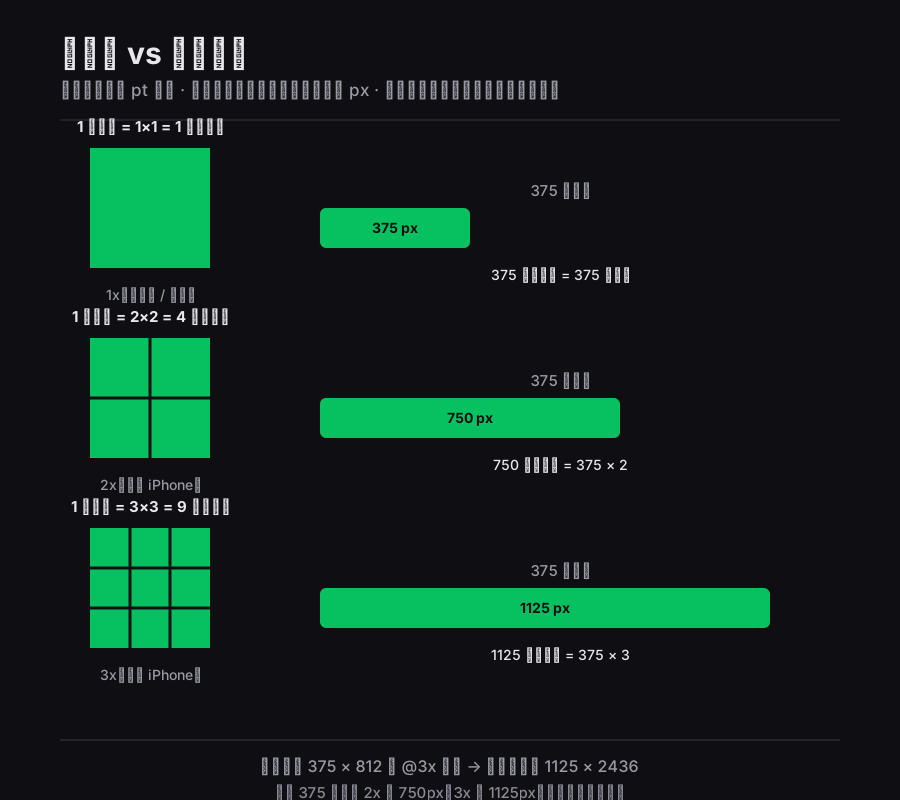
现实中 375 × 812 画板多为 @3x 出图:iPhone X / 11 Pro / 12 mini / 13 mini 的物理分辨率(如 1125×2436)恰好是 375 × 812 的 3 倍。给开发交付切图时按 @3x 出;@2x 只用来讲"逻辑 vs 像素"的对比,不是这套基准的实际交付密度。
手机屏幕参数明明写着"分辨率 1170 × 2532 像素",画板却只有 375 × 812?因为设计用逻辑点 pt,屏幕发光的是物理像素 px,二者通过屏幕密度(缩放倍数)换算。密度只影响清晰度,不影响布局大小——同样 375 宽的逻辑画板,在 2x 手机上物理占 750 像素宽,在 3x 手机上占 1125 像素宽,但在屏幕上看起来大小一样。所以设计时永远用逻辑尺寸(pt)思考,实机按密度自动放大。
- 1x:1 逻辑点 = 1 物理像素(老设备、网页常见)
- 2x:1 逻辑点 = 2 × 2 = 4 物理像素(主流 iPhone)
- 3x:1 逻辑点 = 3 × 3 = 9 物理像素(高端 iPhone)
安全区域 Safe Area
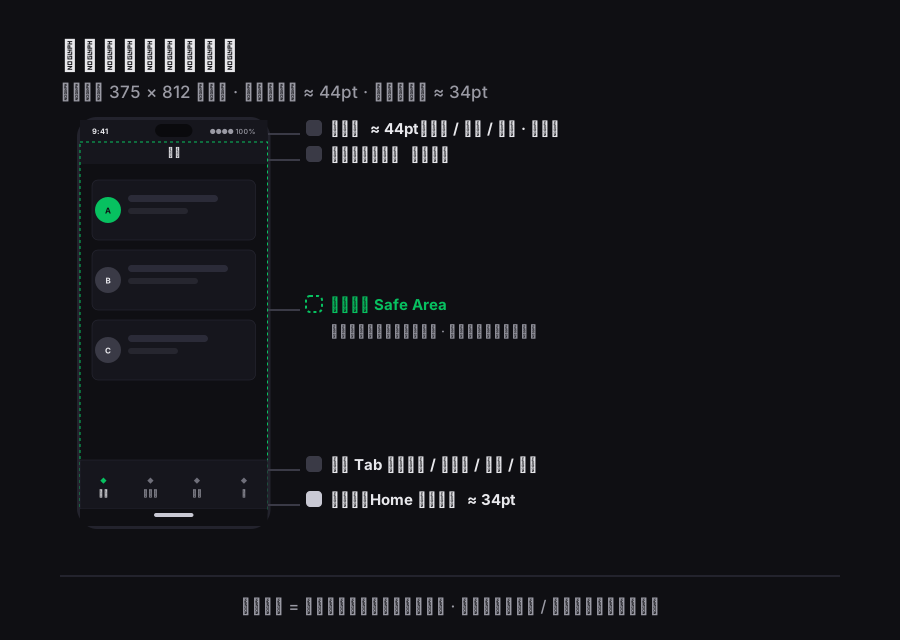
顶部:状态栏常驻,微信标题栏紧贴其下;底部:微信 Tab 栏(微信/通讯录/发现/我)贴屏幕底部,但避开手势小白条区域、留出余量,否则会被手势条压住。
屏幕不是一整块可用的矩形。顶部有状态栏(时间、信号、电量)和刘海,底部有手势条 / Home 条(那根小白线)。这些系统元素会盖住边缘内容。安全区域 = 保证内容不被系统元素遮挡的可安全放置内容的最小区域。 规则:内容(文字、按钮、图片)尽量放在安全区域内,系统栏和手势条区域不做交互内容,或给足边距。
顶部状态栏约 44pt(iPhone 刘海机),底部手势条区域约 34pt。
平台规范差异:iOS vs Android
iOS 和 Android 有各自的导航与交互习惯。微信虽然双平台视觉统一(统一的绿、布局、Tab 栏,为了品牌一致),但交互细节按各平台微调——设计师要画出基准稿,同时心里清楚两端在交互上的差异。
| 维度 | iOS | Android |
|---|---|---|
| 底部导航 | Tab 栏居中、图标+文字,5 个以内 | 底部导航栏,Material 风格,也支持侧滑抽屉 |
| 返回方式 | 左上角返回 + 边缘右滑手势 | 顶部返回箭头 + 系统返回键 / 手势 |
| 设计风格 | 更圆润、更轻、毛玻璃 | Material Design:卡片阴影明显、更扁 |
| 系统字体 | SF Pro | Roboto |
深度
在 Penpot 里建微信的 375 × 812 画板
- 新建"Frame 画板",边框宽度填 375、高度填 812(单位是逻辑点,Penpot 默认就是 pt)。
- 给画板命名,比如
微信首页 375×812。 - 顶部沿顶部留出约 44pt 状态栏区域(放时间/信号/电量占位),底部沿底部留出约 34pt 手势条区域。
- 页面主要内容(标题、列表、按钮)放在中间的安全区域内,不贴着最上和最下。
- 后续所有界面都复制这块画板,保证全局尺寸一致。
微信首页重建的落地顺序: 底部放 Tab 栏(微信/通讯录/发现/我),icon + 文字,下方避开手势条;顶部放"微信"标题栏,紧贴状态栏下方;中间是消息列表,所有列表项在对齐网格上排布(回到知识点 08 的 8pt 间距)。
边界与边界条件
- 别只依赖一种尺寸:基准画板是"主力",但不要以为一款手机代表全世界。大屏适配靠 Auto Layout(知识点 13),不是靠拼命拉大画板。
- 别随意缩放设计稿:把 375 × 812 直接等比放大到 430 × 932 会失真(间距、字号比例被破坏)。要缩放就按规范重新布局,不是拉伸。
- 密度不是设计师手算的:375×812 这套基准按 @3x 出图,@2x 只是用来讲逻辑 vs 物理像素的对比,不是实际交付密度。设计师只需在逻辑尺寸里画,不用逐像素算。
- 安全区域有官方值,但别死记:不同机型状态栏高度不同(iPhone 刘海机约 44pt),设计时留出合理边距即可,精确值交给系统适配。
误区
| 误解 | 正解 |
|---|---|
| "一种尺寸走天下" | 错。iOS 和 Android 规范不同,主流尺寸也不止一个;选一个基准画板 + 自适应是正解。 |
| "设计稿随便缩放" | 错。等比拉伸会破坏间距和字号比例,大屏要按规范重新布局,不是拉伸。 |
| "375 × 812 就是像素" | 错。那是逻辑点;物理像素是它的 2x/3x 倍数。 |
| "内容铺满整个屏幕就行" | 错。顶部状态栏、底部手势条会遮挡,内容要放进安全区域。 |
| "密度要设计师手算" | 错。设计永远用逻辑尺寸(pt)思考,实机按密度放大;交付切图按 @3x 出。 |
练习
即时题
- Q1:微信的基准画板尺寸是多少?
答案
375 × 812(逻辑点)。 - Q2:375 × 812 是"逻辑点"还是"物理像素"?在 2x 屏幕上物理宽是几?
答案
逻辑点;2x 时物理宽 750。 - Q3:顶部和底部各有什么系统元素需要避让?
答案
顶部状态栏/刘海,底部手势条/Home 条。
模块题 微信"发现页"顶部有一个搜索框、底部有 Tab 栏。请说明:这块画板该用多大尺寸?顶部和底部各要留多少安全余量?如果要适配一款更大的 Android 大屏手机,你会怎么做?
参考思路
基准画板 375 × 812;顶部状态栏约 44pt、底部手势条约 34pt;大屏适配靠自适应布局(Auto Layout)而非拉伸。迷你案例:在 Penpot 里建一块"微信首页"画板骨架
- 新建 Frame,宽 375、高 812,命名
微信首页。 - 顶部画一条状态栏占位(高约 44pt,放时间/信号/电量文字)。
- 下方画标题栏"微信"。
- 底部画 Tab 栏(微信/通讯录/发现/我,4 个入口),底边避开手势条区域。
- 中间留出大块内容区。
做完你手里就有一块"尺寸正确、平台规范正确、安全区域留好"的画板——这就是后面所有界面重建的起点。
素材
- 👉 打开交互演示:画板与平台规范 — 认识 375 × 812 画板结构、对比逻辑点与物理像素、标出安全区与平台差异
- 苹果官方 Human Interface Guidelines(HIG):安全区域、布局、导航规范。
- 谷歌官方 Material Design:Android 导航、布局、组件规范。
- Penpot 官方文档:Frame 画板、尺寸与坐标说明。
- 后续衔接:本知识点(画板与平台规范)→ 12 样式系统(把画板上的绿/灰/字号存为样式)→ 13 Auto Layout(大屏自适应布局)。